


Dengan WMM ini Anda bisa melakukan pengeditan video sederhana dan memainkannya melalui Windows Media Player. Kemudian Anda juga bisa mengkopinya ke CD dan dijadikan koleksi video Anda.
Keistimewaan Windows Movie Maker ini mampu bekerja dengan baik pada video kamera digital maupun analog. Meskipun WMM ditujukan untuk bekerja langsung pada camcorder DV. Namun WMM ini pun sudah mendukung capture card analog PCI dan web kamera berbasis USB. Hal ini dapat Anda buktikan ketika memasang DV Camcorder maka pada saat Anda menjalankan Microsoft Windows XP maka secara otomatis akan dikenali dan membuka Windows Movie Maker.
Jadi, windows movie maker adalah program atau software pengolah video yang bawaan dari windows XP. Movie Maker terinstall sewaktu Anda menginstall windows xp secara otomatis. Meskipun program bawaan dan bukannya program yang berdiri sendiri, Movie Maker mampu menjadi program video editing yang handal. Hal ini tidak terlepas dari kemudahan dalam penggunaannya, baik itu yang pemula dan menengah, dikarenakan dukungan dari Microsoft yang menyediakan update dan fitur tambahan di website mereka.

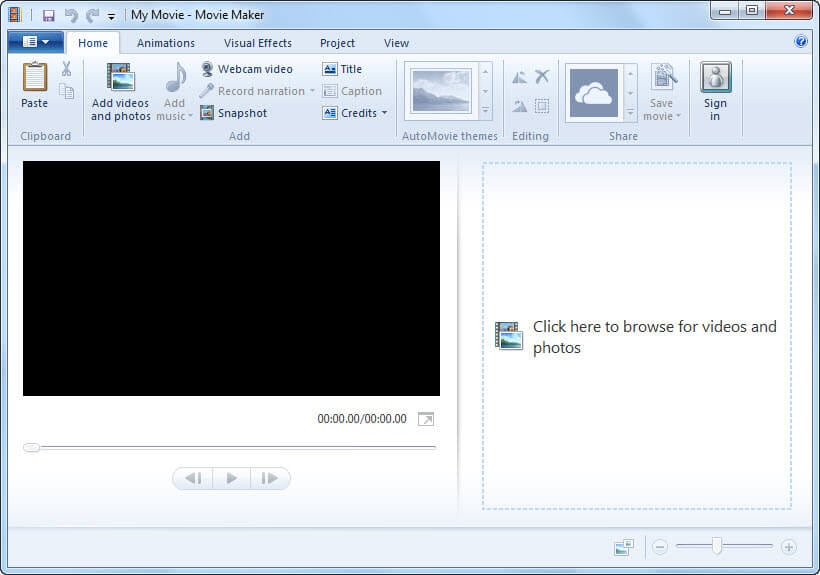
Cukup klik dua kali pada jalan pintas Windows Movie Maker atau pergi ke tombol Start Window > ketik Movie Maker kotak pencarian > Enter. Kemudian Anda akan melihat gambar seperti yang ditampilkan di atas.

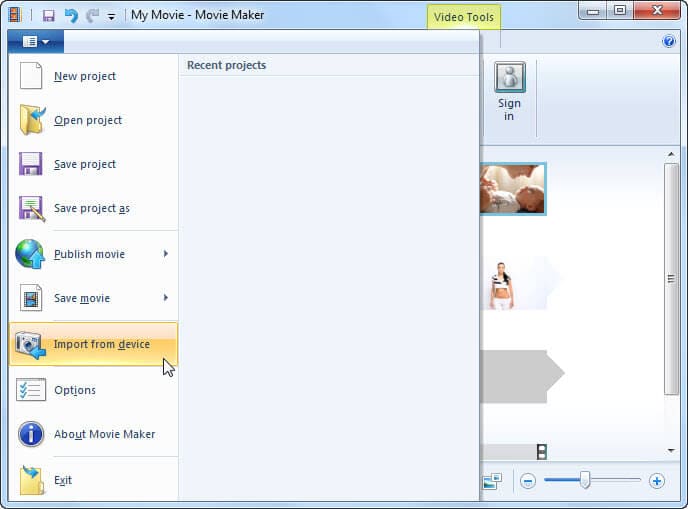
Anda juga dapat mengimpor file (video dan
foto) media dari perangkat Anda atau hanya drag-and-drop file ke daerah
disediakan (ke sisi kanan antarmuka).

Klik Edit dan kemudian memangkas alat
untuk menetapkan pilihan mulai atau berakhir titik. Anda juga dapat
membagi klip video Anda dan menyesuaikan kecepatan pemutaran kembali
(lebih lambat atau lebih cepat).

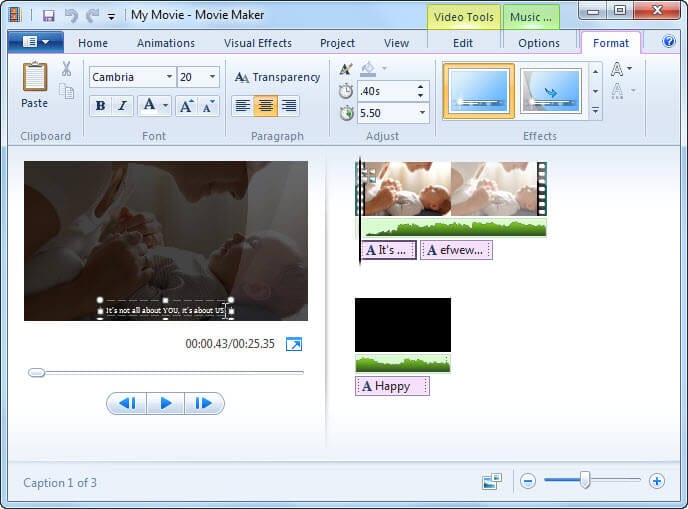
Klik dan tahan kursor di video timeline, lalu melepaskannya ke mana Anda ingin untuk menjadi dan klik pada judul. Ketik teks Anda di layar dan menyesuaikan font pada pita bar.

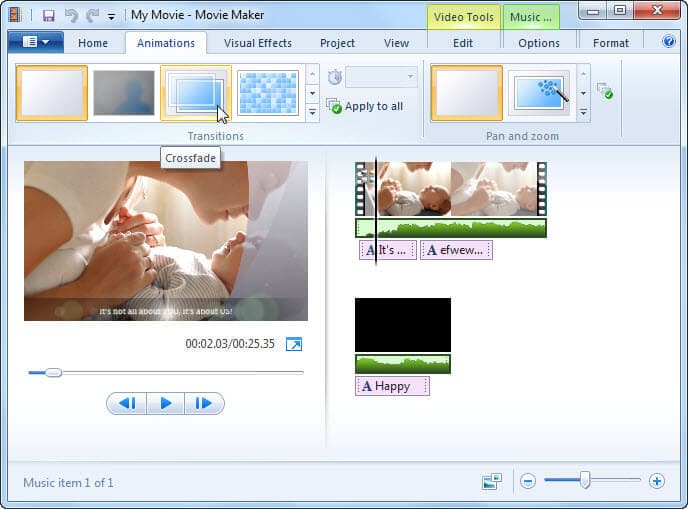
Klik pada animasi dan pilih gaya transisi atau Efek Visual untuk menerapkan salah satu efek built-in (hanya klik berlaku untuk semua jika Anda telah membagi adegan). Anda juga dapat menyesuaikan tingkat kecerahan efek.

Anda dapat dengan mudah Menambahkan musik baik dari perpustakaan setempat atau mencari secara online melalui Vimeo, AudioMicro dan gratis musik Arsip. Cukup pergi ke pilihan untuk pengaturan tambahan untuk musik.

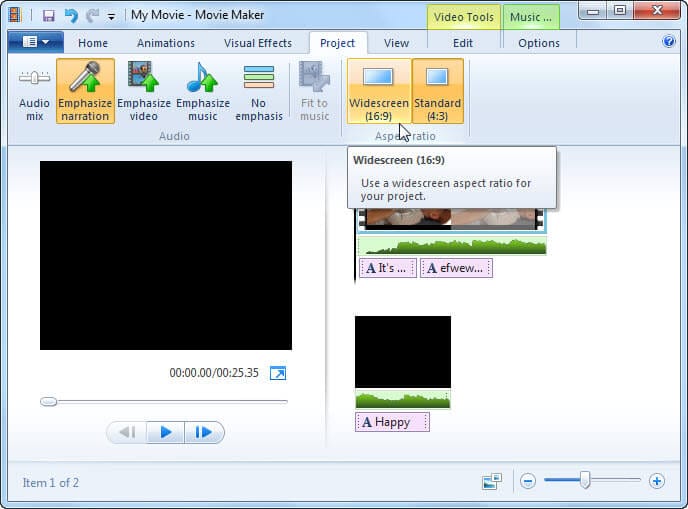
Pergi ke proyek dan memilih
rasio aspek dalam Anda inginkan berdasarkan preferensi pemutaran. Pada
saat yang sama, Anda memiliki pilihan untuk menekankan video, musik atau
narasi (dengan audio campuran tuning).

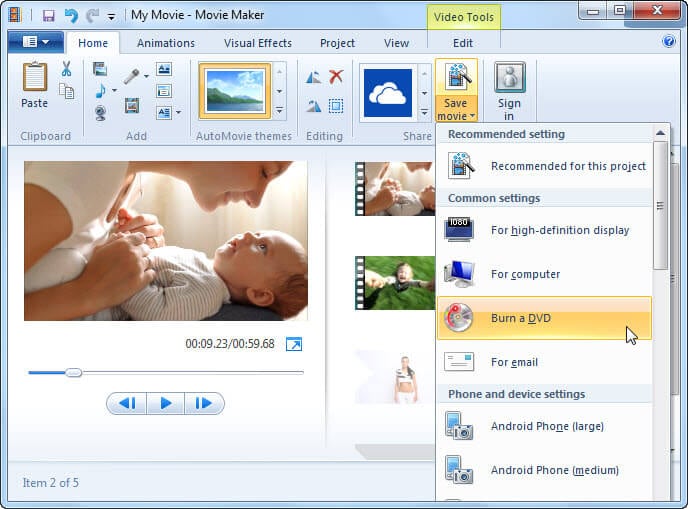
Setelah selesai, lanjutkan ke Simpan film dalam rangka untuk membakar DVD.
Akan meminta up Windows DVD Maker dimana Anda dapat menyesuaikan menu
dan mempratinjau video sebelum membakarnya ke sebuah DVD.

Atau, Anda dapat berbagi video melalui mengeklik terbitkan film untuk platform online pilihan Anda (Facebook, YouTube, Vimeo atau lebih). Hal ini juga mungkin untuk menyimpannya di OneDrive.
Tutorial untuk Windows Movie Maker 2012
Ada pasti lebih fitur
yang ditawarkan di Windows Movie Maker dibandingkan dengan yang
dijelaskan di bawah. Terbaik bagi Anda untuk mencobanya untuk diri
sendiri dan menjelajahi additionals. Bahwa misalnya, rekaman melalui
webcam Anda, pribadi sulih suara, menyimpan output video akhir untuk
pemutaran pada perangkat mobile yang spesifik dan banyak lagi. Jika Anda
memiliki masalah mencoba untuk meng-upload file media Anda karena
format file yang konflik, mencoba mengkonversi file sebelumnya. Setelah itu, Anda dapat kepala off untuk membuat dan mengedit video Anda sesuai tutorial di bawah ini.
Peluncuran Windows Movie Maker
Impor video
Memangkas video

Masukkan keterangan catatan narasi
Masukkan transisi efek
Menambahkan musik video

Mengatur aspek rasio
Membakar sebuah DVD, atau
Meng-upload dan berbagi video online


0 komentar:
Posting Komentar